IIJmio(みおふぉん)への乗り換え、気になってはいるけれど
「申し込み手順が難しそう」
「設定できるか不安」
って思っている方、多いですよね。
正〜〜直に言います。私もめちゃめちゃ不安でした。
専門用語聞いただけで、脳内シャットダウン(笑)
実際に、格安SIMへの乗り換えを調べては、何度もスマホを置いて現実逃避しちゃいました。
そんな私に、某ドケチ夫がひと言。
 ケチ夫
ケチ夫ねえ、いつまで高いスマホ代払ってるの?
…はい、きました(笑)
でも結果的には、面倒くさがりな私でも、ちゃんとIIJmioに乗り換えられました。
この記事では、
- 乗り換える前にやった準備
- 実際の手順(つまずいたところも含めて)
- やってみた正直な感想
を、できるだけ難しい言葉を使わずまとめていきます!
「私にもできるかも」と思ってもらえたら嬉しいです。
先に言っておくと、IIJmioの申し込みはスマホからでも30分ほどでできます。
途中で止めてもOKだし、画面を見ながら進めれば大丈夫でした。
「もう申し込みたい・公式を先に見たい」という方は、こちらから確認できます。
IIJmio公式サイトはこちら
IIJmioに乗り換える前にやった準備(ズボラでもこれだけ)
正直に言うと、「完璧な準備」をしたわけではありません。
むしろ私は、「最低限これだけわかればいいや」という気持ちで進めました。
結果的に、それで十分でした。
私が実際にやった準備はこの3つだけです。

①今のスマホ代をざっくり確認
まずは「毎月いくら払っているのか」を見ること。
細かい内訳は見ていません。(見たけど断念したってのが本音)
請求金額だけを確認しました。
「え。こんなに払ってたの?」と、ここで一度ショックを受けます(笑)
でもこのショックが「よし、変えるぞ」って思うきっかけになりました。
②毎月どれくらいデータを使っているか見る
次に、自分が何GB使っているのかを確認しました。
私は当時契約していたドコモのマイページを見てチェックしました。
実は私、
「動画も見るし、結構使っている方かも…」と思っていたタイプです。
実際の使用量を見たとき、正直ちょっと諦めかけました。
「え、こんなに使ってるの?これじゃ安さ重視はムリかも」
でもここでふと気づいたんです。
家にはWi-Fiがあるということに。
当時はポケットWi-Fiを使っていたので、外でも動画を見ることができていました。
つまり、スマホのデータを大量に使っているつもりでも、実はWi-Fiにかなり助けられていたんですよね。
そう考えると、「容量はそこまで多くなくてもいけるかも」と思えるようになりました。
(ポケットWi-Fiについては、その後いろいろ考えが変わったので、また記事に書きますね)
③MNPワンストップ利用できるか確認
当時はMNP予約番号の取得が必須でした。
でも今は、”MNPワンストップ”という制度があります!
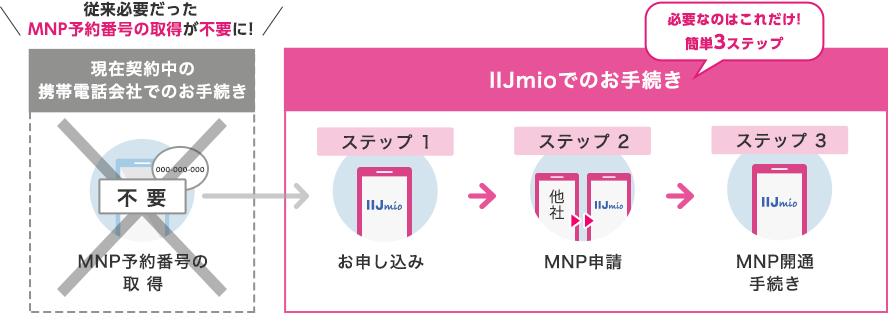
手続きが減って、よりカンタンになっています(うらやましい笑)
対象の事業者もたくさんあるので、自分は大丈夫か確認しましょう。
- NTTドコモ/ahamo
- UQ mobile
- ソフトバンク
- LINEMO
- 楽天モバイル(ドコモ回線・au回線)
- mineo
- BIGLOBEモバイル
- メルカリモバイル
- au
- povo
- ワイモバイル
- LINEモバイル
- 楽天モバイル
- 日本通信SIM、b-mobile
- NUROモバイル
- イオンモバイル
- J:COM MOBILE
※その他事業者へは各業者へお問い合わせください。
実際の乗り換え手順(申し込み〜開通まで)
正直に言うと、「格安SIMにするのが不安」なんじゃなくて、「手続きがわからないのが怖い」んですよね。
- 失敗したらどうしよう
- スマホ使えなくなったら困る
- 途中で詰んだら誰に聞けばいいの?
私も申し込む前は思ってました。
でも実際にやってみたら、「あれ?思ってたより普通じゃない?」というのが本音です。
ここからは、私が実際にやったIIJmioの申し込み〜開通までの流れをそのまま紹介します。
先に申し込み画面を開いておくと、このあと読みながら一緒に進められます。
①まずは申し込み(スマホからでOK)
私はスマホから公式サイトにアクセスして申し込みました。
通常は「支払いしたものはない」でOK!
- 他社から乗り換え
- SIMカード
- 音声通話あり
- ドコモ回線
MNPワンストップを選ぶ
mioIDの新規登録をします
手順通りに進めたら問題なくできます。
「手続き」と聞くと身構えますが、ネットショッピングとほぼ同じ感覚でした。
 ケチ夫
ケチ夫これくらいなら普段の買い物と変わらないでしょ?
 ゆる子
ゆる子確かに、思ったよりも普通だったよ
ここまで読んで「意外とできそうかも!」と思えたら、もう準備OKな状態です。
あとは画面の案内に従って進めるだけ。途中で止めても大丈夫なので、まずは公式ページで確認してみてくださいね。
②MNPワンストップの手続き
申し込んだあとに届くメールに、MNPワンストップ手続きのURLが届きます。
手順通りに進めればOK!
③SIMカードが届くまで待つ
申し込みが終わったら、あとはSIMカードが届くのを待つだけ。
私は、申し込みから数日で届きました。
この間にやっておくとラクなのがこちら👇
- フリーメールアドレス(gmailおすすめ!)の用意
- 今のスマホのバックアップを取る
- Wi-Fiが使える環境を確認しておく
キャリアメール(docomoとかのメールアドレス)を使ってた方は、使えなくなります。
でも、gmailの方が使いやすいのでこの機会に準備するといいですよ。
キャリアメールで登録していたサイトなどあれば、メアド変更も忘れずに!
(全部やらなくて大丈夫。大事なサイト以外は、最悪後からやっても大丈夫だったりする)
④SIMカードを入れて初期設定
SIMカードが届いたら、いよいよ一番ドキドキするところです。
…が、ここも拍子抜けでした(笑)

やったことは、
- スマホの電源を切る
- SIMカードを入れ替える
- 説明書通り設定する
これだけ。
画面を見ながら進めればOKで、難しいことは一切なしでした。
 ゆる子
ゆる子え、もう終わり?ってなった(笑)
⑤開通!いつも通り使えるか確認
設定が終わったら、
- 通話できるか
- ネットにつながるか
を軽く確認して、問題なければ完了です。
ここまできたら、あとはいつものスマホ生活に戻るだけ。
正直、「もっと大変だと思ってたのに」という気持ちでした。
実際にIIJmioにしてみてどうだった?
節約のために格安SIMを使うことを決めて、実際にIIJmioにした私。
- つながりにくそう
- 通信が遅くてイライラしそう
- 安い=我慢のイメージ
「節約のためとはいえ、ストレスが増えるのはイヤだな」というのが本音でした。
使ってみた率直な感想
「あ、普通に使えるじゃん(笑)」一番最初に出てきた言葉です。
- LINEも問題なし
- ネット検索も問題なし
- 動画も、家のWi-Fiならいつも通り
今まで使っていたスマホとの違いがわかりませんでした。
ゆる子これで安くなっていいの?って思った
気になっていた「つながりやすさ」
一番心配していたのがここでした。
「安い=つながりにくい」って思ってたんです。でも実際は、
- 普段の生活で困ることなし
- 家、買い物、学校行事など日常使いは問題なし
もちろん、場所が時間帯によっては多少遅く感じることはあります。
でも、”節約の代償として我慢しなきゃいけないレベル”ではありませんでした。
ケチ夫この程度なら全然OKでしょ?
ゆる子うん、これで毎月安いなら十分!
正直、ここはちょっとだけ頑張った
あえて正直に言うと、一番がんばったのは手続きです。
- 申し込み手続き
- 初期設定
この部分は、「分からないかも」って一瞬思いました。
とは言え、ゆっくり順番に内容を確認して進めたら、大丈夫でした。
設定も説明通りに進めばできたし、ここを超えたらあとは何もしなくてOK。
「最初だけ頑張る節約」ズボラな私には、これがちょうどよかったです。
気持ちの変化が一番大きかった
お金の話って、数字以上に”気持ち”がラクになるかどうかが大事だと思っています。
- 毎月のスマホ代を見てモヤっとしない
- 「高いな」って思わなくなった
- 見直せた自分にちょっと自信がついた
格安SIMに変えてから、この変化が想像以上に大きかったです。
 ゆる子
ゆる子節約したっていうより、ムダを減らせた感覚
正直不安はありましたが、今は「もっと早くやればよかった」と思っています。
もし同じように「気になるけど迷っている」なら、今すぐ申し込まなくてもOK。
まずは公式サイトを一度見て、「自分に合いそうか」だけ確認してみてください。
IIJmio公式サイトを確認する
格安SIMについてよくある質問(Q&A)
格安SIMは、節約家&がんばり屋さんだけのものじゃありません。
ズボラでも、面倒くさがりでも、「一度だけ頑張れる人」なら大丈夫ですよ。
正直言ってね、ここはがんばり所なんです。
やっぱり申し込みとか設定って、面倒で大変ですよね。
でもですね、月に数千円浮くんですよ〜。年間で言えば4桁の節約です。
食べたいお菓子を我慢したり、趣味に使うお金を我慢したりするよりもカンタンです。
だって、たった1回の頑張りでずっと節約できている状態になるんだもん。
ズボラ仲間の方〜、ファイトで〜す!